Installer IBO Player sur LG Smart TV : Guide Officiel 2026

Si vous cherchez comment installer IBO Player sur LG Smart TV, vous êtes au bon endroit. Aujourd’hui, de plus en plus d’utilisateurs utilisent les applications IPTV pour regarder leurs chaînes TV préférées, films et séries directement sur leur télévision connectée. Parmi les lecteurs IPTV les plus populaires, IBO Player se distingue par sa simplicité d’utilisation, sa compatibilité avec les Smart TV et ses performances fluides.

Dans ce guide officiel 2026, nous allons vous expliquer étape par étape comment télécharger, installer et configurer IBO Player sur une TV LG Smart TV. Même si vous êtes débutant, vous pourrez suivre ce tutoriel facilement et profiter rapidement de votre contenu IPTV sur grand écran.

Qu’est-ce que IBO Player

IBO Player est une application IPTV conçue pour lire des playlists IPTV sur différents appareils. Il est important de comprendre que cette application ne fournit pas de chaînes directement. Elle fonctionne comme un lecteur multimédia IPTV, ce qui signifie que vous devez ajouter votre propre playlist IPTV pour accéder aux contenus.

Une fois configuré, IBO Player permet d’accéder à plusieurs types de contenus :

  • chaînes TV en direct


  • films et séries (VOD)


  • contenu replay


  • chaînes sportives et internationales


L’application est connue pour son interface moderne et rapide, ce qui la rend idéale pour une utilisation sur LG Smart TV.

Appareils compatibles

L’un des points forts de IBO Player est sa compatibilité avec plusieurs appareils et plateformes. Vous pouvez utiliser cette application sur différents types de télévisions et d’appareils connectés.

Les appareils compatibles incluent :

  • LG Smart TV (WebOS)


  •  TV Samsung


  • Android TV


  • Amazon Firestick / Fire TV


  • TV Box Android


Dans cet article, nous allons nous concentrer uniquement sur l’installation de IBO Player sur LG Smart TV, mais le processus reste similaire sur d’autres appareils.

Avant de commencer l’installation

Avant d’installer IBO Player sur votre télévision LG, il est important de vérifier certains éléments afin d’éviter les problèmes lors de l’installation.

Assurez-vous d’avoir :

  • une connexion internet stable

  • une LG Smart TV compatible avec WebOS

  • un accès au LG Content Store

  • une playlist IPTV (M3U ou Xtream Codes) pour la configuration

Une fois ces éléments prêts, vous pouvez passer à l’installation de l’application.

Installer IBO Player sur LG Smart TV

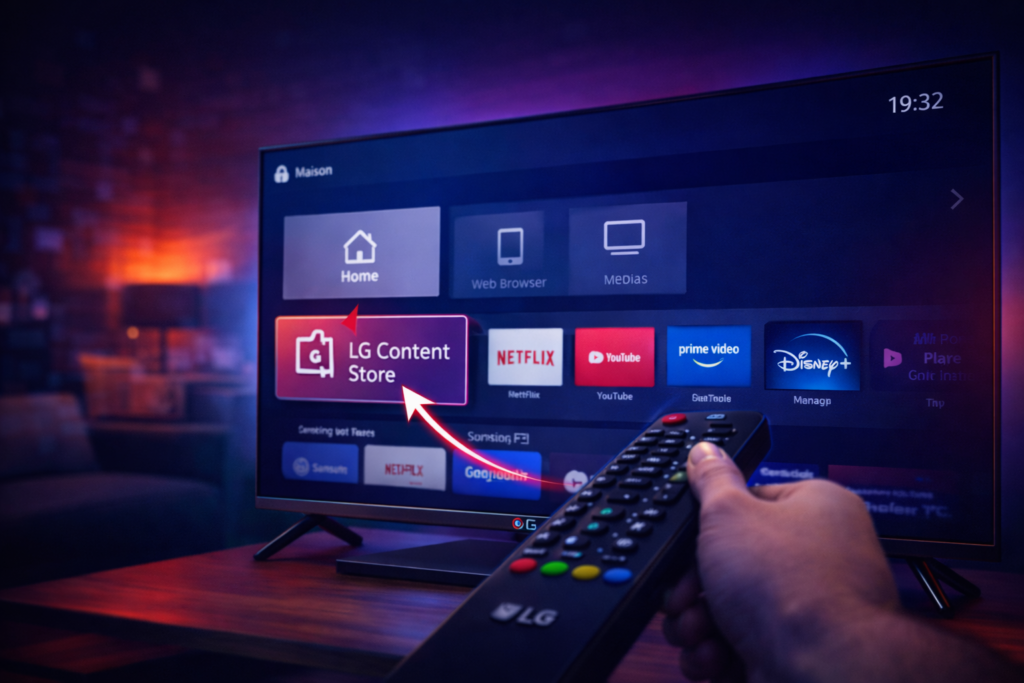
Étape 1 : Ouvrir le menu Apps

Allumez votre LG Smart TV et appuyez sur le bouton Home de votre télécommande.
Ensuite, accédez au menu Apps ou directement au LG Content Store, qui est la boutique officielle d’applications pour les télévisions LG.
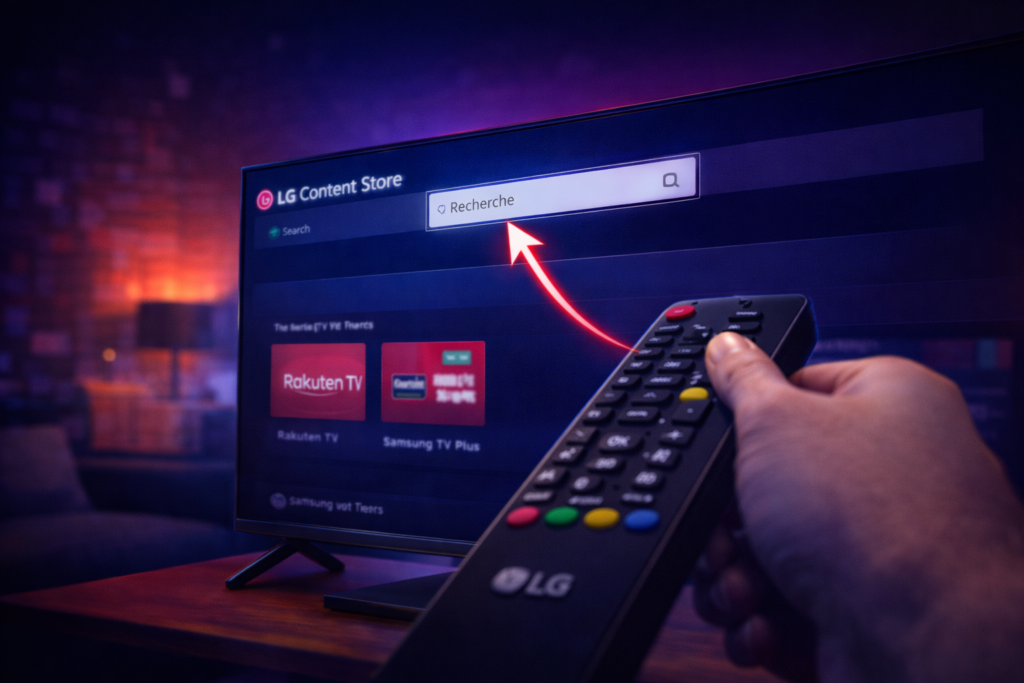
Étape 2 : Ouvrir la recherche

Dans le LG Content Store, vous verrez une barre de recherche en haut de l’écran.
Utilisez la télécommande pour sélectionner cette barre et ouvrir l’outil de recherche.
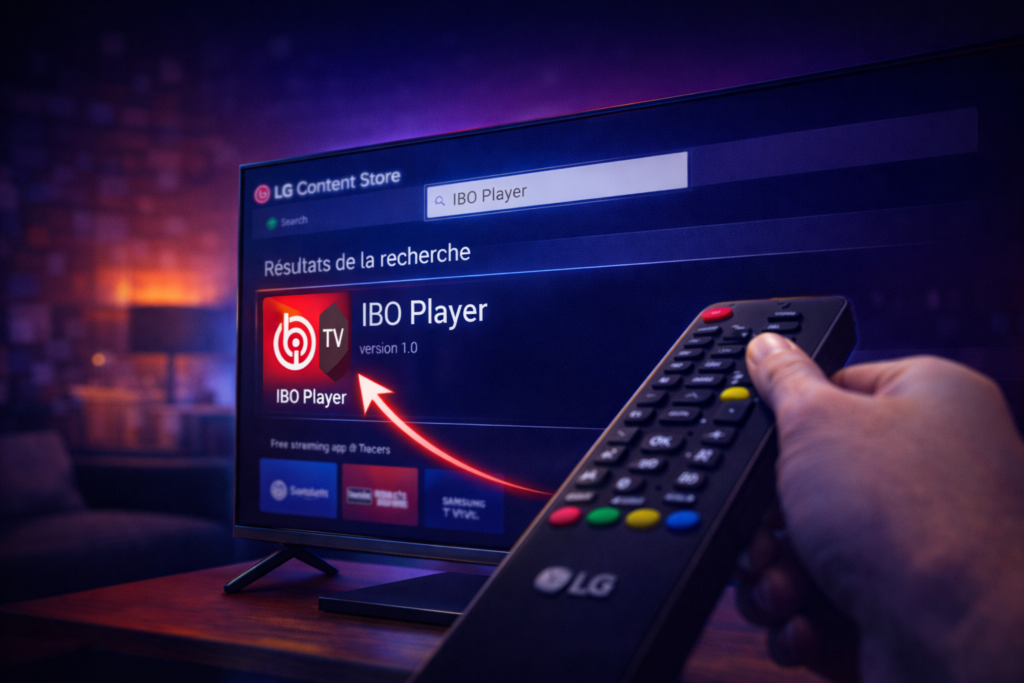
Étape 3 : Rechercher IBO Player

Tapez simplement :

IBO Player

Après quelques secondes, l’application apparaîtra dans les résultats de recherche.
Assurez-vous de sélectionner la bonne application officielle.
Étape 4 : Sélectionner l’application

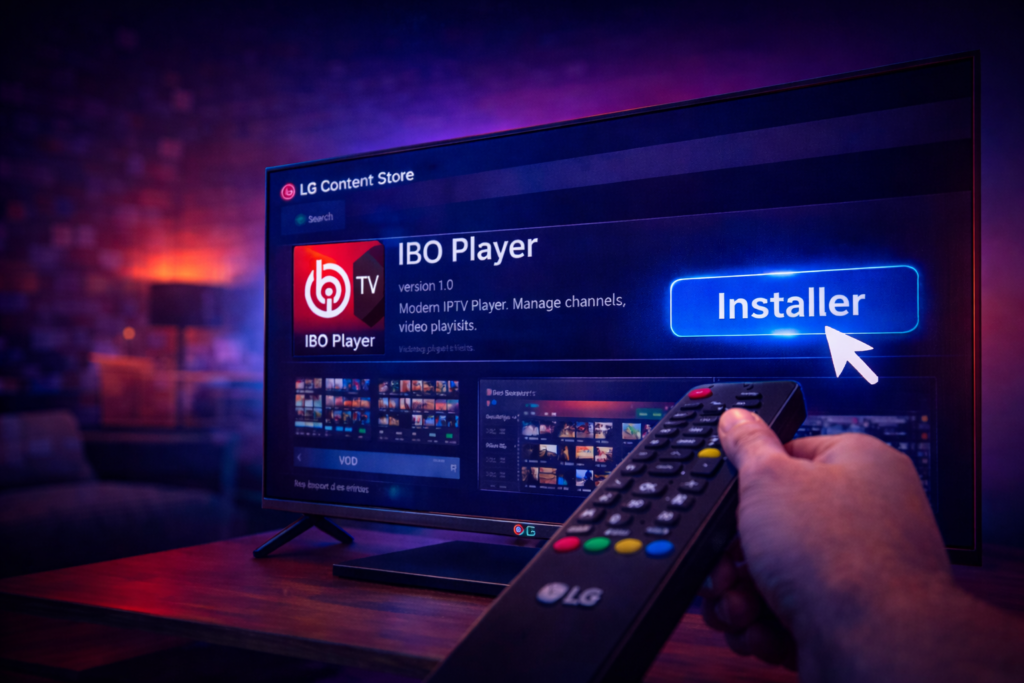
Cliquez sur IBO Player pour ouvrir la page de présentation de l’application.

Sur cette page, vous pourrez voir :

  • une description de l’application


  • des captures d’écran


  • les informations de compatibilité


le bouton Installer
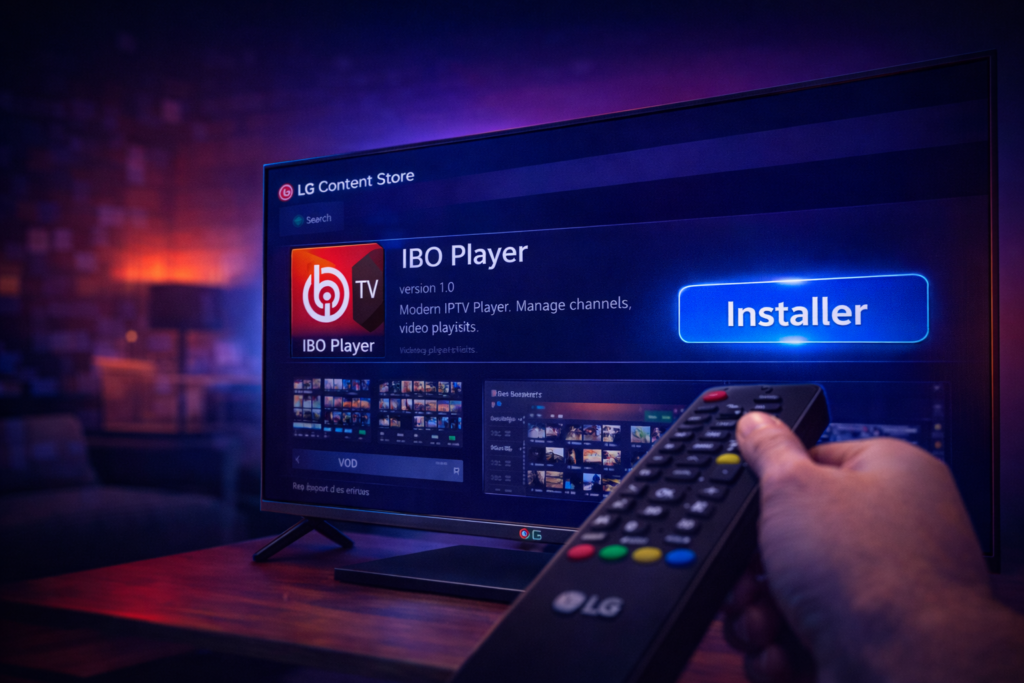
Étape 5 : Installer l’application

Cliquez sur Installer pour télécharger l’application sur votre télévision.

L’installation ne prend généralement que quelques secondes. Une fois terminée, vous pouvez ouvrir l’application directement depuis le menu de votre TV LG.

Configuration après installation

Après l’installation, lancez IBO Player pour la première fois.
Lorsque l’application s’ouvre, deux informations importantes apparaissent sur l’écran :

  • Device ID

  • Device Key

Ces deux informations sont nécessaires pour activer l’application et ajouter votre playlist IPTV.

Pour configurer IBO Player :

  1. notez votre Device ID

  2. notez votre Device Key

  3. ouvrez le site officiel d’activation sur votre téléphone ou ordinateur

  4. entrez ces informations

  5. ajoutez votre playlist IPTV (M3U ou Xtream Codes)

Une fois la playlist ajoutée, les chaînes apparaîtront automatiquement sur votre télévision.

Problèmes courants

Lors de l’installation ou de l’utilisation de IBO Player, certains utilisateurs peuvent rencontrer quelques problèmes. Voici les plus fréquents et leurs solutions.

Application introuvable dans le LG Store

Si l’application n’apparaît pas dans la recherche, assurez-vous que votre LG Smart TV est mise à jour avec la dernière version de WebOS.

Playlist IPTV ne fonctionne pas

Vérifiez que votre lien M3U ou vos informations Xtream Codes sont correctes.

Problème de buffering

Le buffering est souvent lié à la connexion internet. Essayez d’utiliser :

  • une connexion fibre ou haut débit

une connexion Ethernet plutôt que WiFi

Intéressé par un abonnement IPTV incroyable ?

Données protégées

Confiance des clients

Paiements sécurisés

Leave a Comment

Your email address will not be published. Required fields are marked *

Scroll to Top