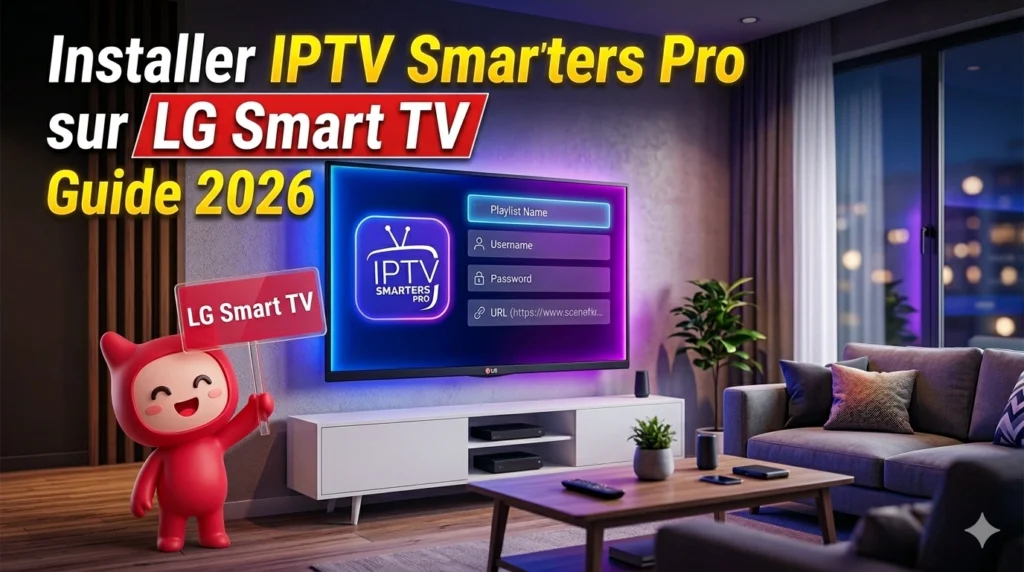
Installer IBO Player sur LG Smart TV : Guide Officiel 2026

Si vous cherchez comment installer IBO Player sur LG Smart TV, vous êtes au bon endroit. Aujourd’hui, de plus en plus d’utilisateurs utilisent les applications IPTV pour regarder leurs chaînes TV préférées, films et séries directement sur leur télévision connectée. Parmi les lecteurs IPTV les plus populaires, IBO Player se distingue par sa simplicité d’utilisation, sa compatibilité avec les Smart TV et ses performances fluides.

Dans ce guide officiel 2026, nous allons vous expliquer étape par étape comment télécharger, installer et configurer IBO Player sur une TV LG Smart TV. Même si vous êtes débutant, vous pourrez suivre ce tutoriel facilement et profiter rapidement de votre contenu IPTV sur grand écran.

Qu’est-ce que IBO Player

IBO Player est une application IPTV conçue pour lire des playlists IPTV sur différents appareils. Il est important de comprendre que cette application ne fournit pas de chaînes directement. Elle fonctionne comme un lecteur multimédia IPTV, ce qui signifie que vous devez ajouter votre propre playlist IPTV pour accéder aux contenus.

Une fois configuré, IBO Player permet d’accéder à plusieurs types de contenus :

  • chaînes TV en direct


  • films et séries (VOD)


  • contenu replay


  • chaînes sportives et internationales


L’application est connue pour son interface moderne et rapide, ce qui la rend idéale pour une utilisation sur LG Smart TV.

Appareils compatibles

L’un des points forts de IBO Player est sa compatibilité avec plusieurs appareils et plateformes. Vous pouvez utiliser cette application sur différents types de télévisions et d’appareils connectés.

Les appareils compatibles incluent :

  • LG Smart TV (WebOS)


  •  TV Samsung


  • Android TV


  • Amazon Firestick / Fire TV


  • TV Box Android


Dans cet article, nous allons nous concentrer uniquement sur l’installation de IBO Player sur LG Smart TV, mais le processus reste similaire sur d’autres appareils.

Avant de commencer l’installation

Avant d’installer IBO Player sur votre télévision LG, il est important de vérifier certains éléments afin d’éviter les problèmes lors de l’installation.

Assurez-vous d’avoir :

  • une connexion internet stable

  • une LG Smart TV compatible avec WebOS

  • un accès au LG Content Store

  • une playlist IPTV (M3U ou Xtream Codes) pour la configuration

Une fois ces éléments prêts, vous pouvez passer à l’installation de l’application.

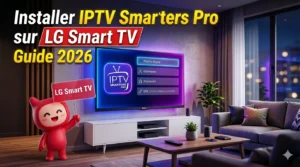
Installer IBO Player sur LG Smart TV

Étape 1 : Ouvrir le menu Apps

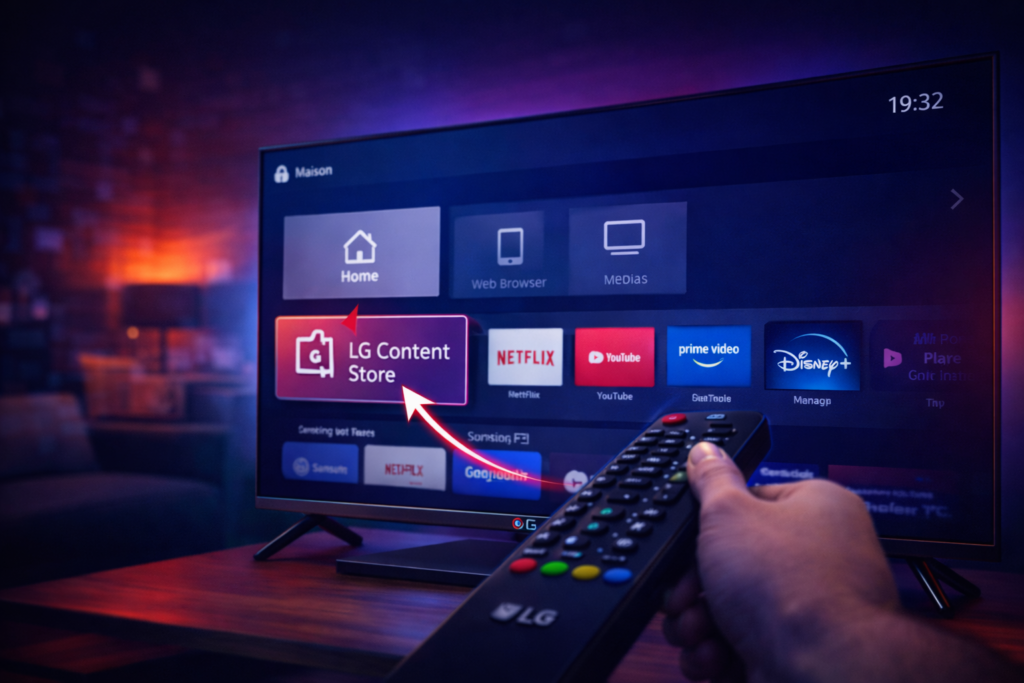
Allumez votre LG Smart TV et appuyez sur le bouton Home de votre télécommande.
Ensuite, accédez au menu Apps ou directement au LG Content Store, qui est la boutique officielle d’applications pour les télévisions LG.
Étape 2 : Ouvrir la recherche

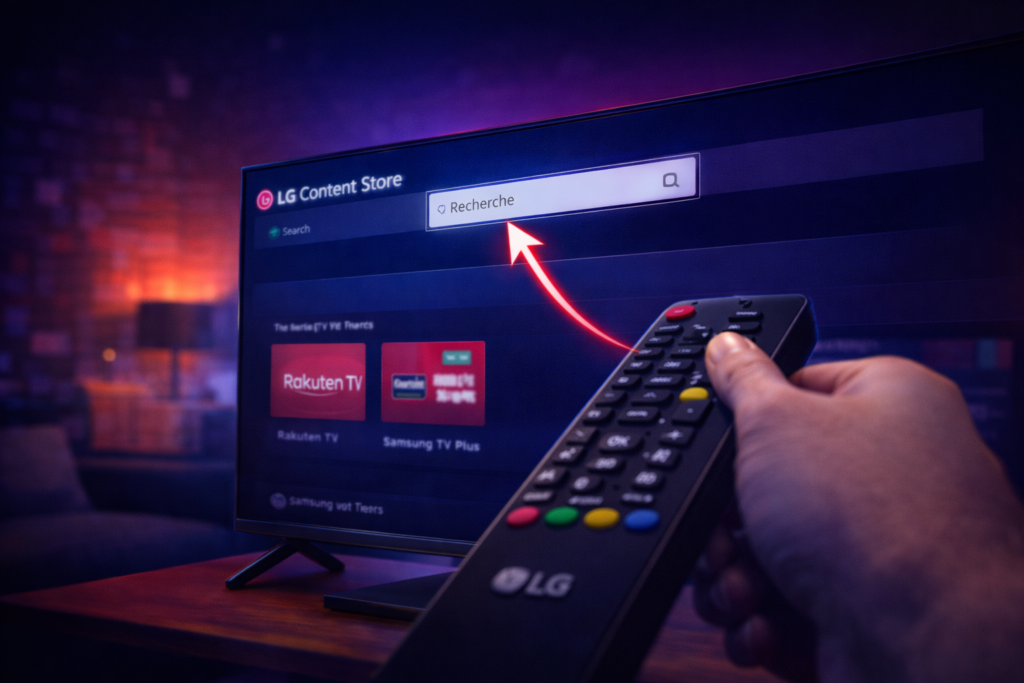
Dans le LG Content Store, vous verrez une barre de recherche en haut de l’écran.
Utilisez la télécommande pour sélectionner cette barre et ouvrir l’outil de recherche.
Étape 3 : Rechercher IBO Player

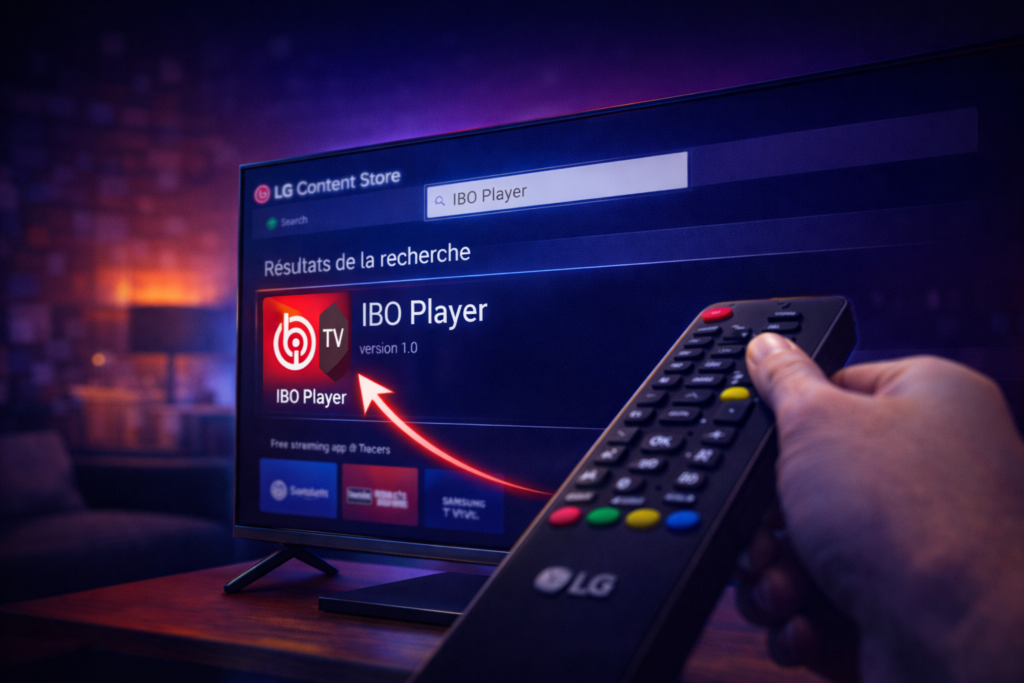
Tapez simplement :

IBO Player

Après quelques secondes, l’application apparaîtra dans les résultats de recherche.
Assurez-vous de sélectionner la bonne application officielle.
Étape 4 : Sélectionner l’application

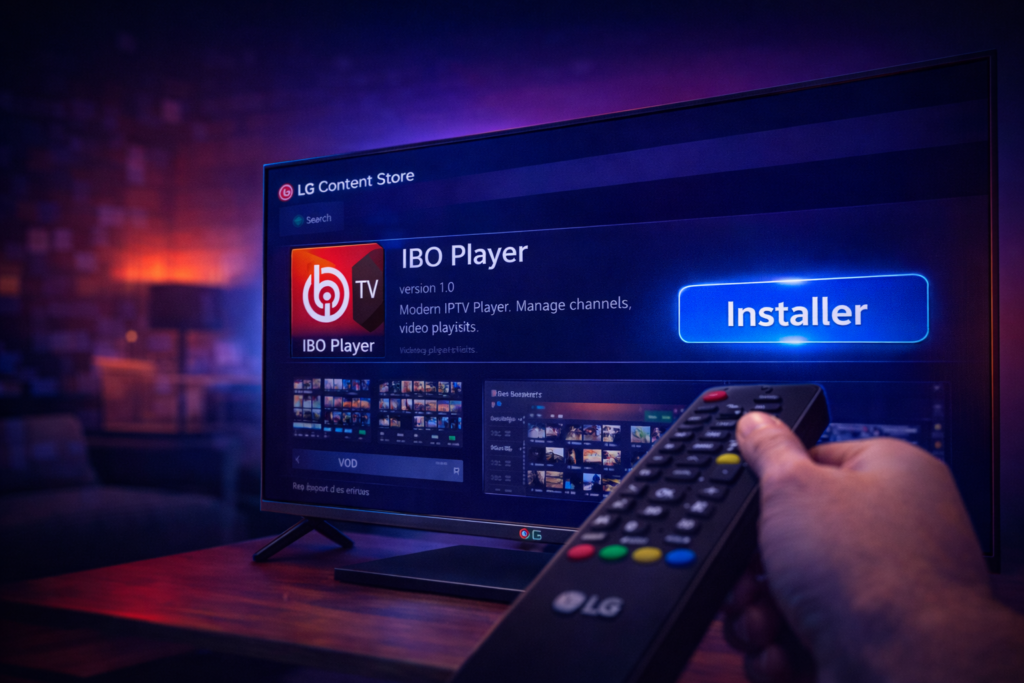
Cliquez sur IBO Player pour ouvrir la page de présentation de l’application.

Sur cette page, vous pourrez voir :

  • une description de l’application


  • des captures d’écran


  • les informations de compatibilité


le bouton Installer
Étape 5 : Installer l’application

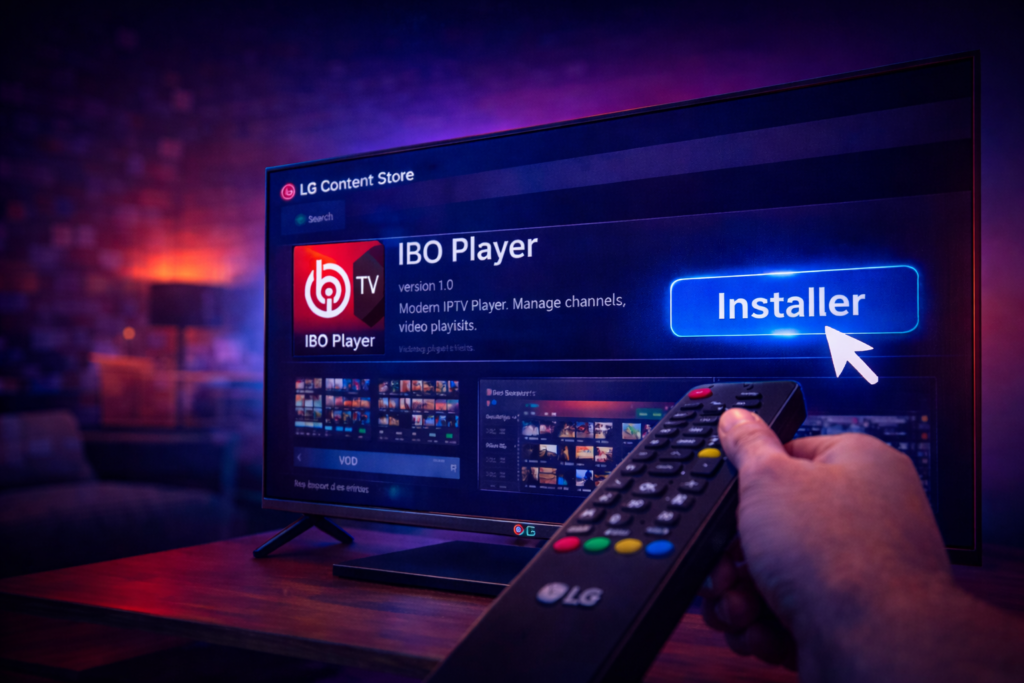
Cliquez sur Installer pour télécharger l’application sur votre télévision.

L’installation ne prend généralement que quelques secondes. Une fois terminée, vous pouvez ouvrir l’application directement depuis le menu de votre TV LG.

Configuration après installation

Après l’installation, lancez IBO Player pour la première fois.
Lorsque l’application s’ouvre, deux informations importantes apparaissent sur l’écran :

  • Device ID

  • Device Key

Ces deux informations sont nécessaires pour activer l’application et ajouter votre playlist IPTV.

Pour configurer IBO Player :

  1. notez votre Device ID

  2. notez votre Device Key

  3. ouvrez le site officiel d’activation sur votre téléphone ou ordinateur

  4. entrez ces informations

  5. ajoutez votre playlist IPTV (M3U ou Xtream Codes)

Une fois la playlist ajoutée, les chaînes apparaîtront automatiquement sur votre télévision.

Problèmes courants

Lors de l’installation ou de l’utilisation de IBO Player, certains utilisateurs peuvent rencontrer quelques problèmes. Voici les plus fréquents et leurs solutions.

Application introuvable dans le LG Store

Si l’application n’apparaît pas dans la recherche, assurez-vous que votre LG Smart TV est mise à jour avec la dernière version de WebOS.

Playlist IPTV ne fonctionne pas

Vérifiez que votre lien M3U ou vos informations Xtream Codes sont correctes.

Problème de buffering

Le buffering est souvent lié à la connexion internet. Essayez d’utiliser :

  • une connexion fibre ou haut débit

une connexion Ethernet plutôt que WiFi

Intéressé par un abonnement IPTV incroyable ?

Données protégées

Confiance des clients

Paiements sécurisés

Partager

Facebook
Twitter
LinkedIn
WhatsApp
Quelle est votre question ?

Voici les principales préoccupations de nos utilisateurs

Chez France IPTV, nous savons que vous pouvez avoir des questions avant de choisir votre abonnement. C’est pourquoi nous avons regroupé ici les réponses aux demandes les plus fréquentes afin de vous aider à profiter pleinement de notre service IPTV en toute simplicité.

Fournissez-vous l’IPTV en France ?

Oui, nous proposons des abonnements IPTV France avec des milliers de chaînes TV en direct, films et séries en HD/8K. Notre service est compatible avec Smart TV, Android, iOS, Windows et bien plus.

L’activation est immédiate après le paiement. Vous recevrez vos identifiants par e-mail en quelques minutes afin de commencer à regarder vos programmes sans attendre.

Nous acceptons les paiements sécurisés par carte bancaire, PayPal, Bank Transfer.. Toutes les transactions sont cryptées pour garantir votre sécurité.

Oui ! Nous proposons un essai IPTV gratuit afin que vous puissiez tester la qualité des chaînes, films et séries avant de choisir votre formule.

Chaque abonnement fonctionne sur un seul appareil à la fois. Si vous souhaitez utiliser plusieurs écrans simultanément, nous proposons des formules multi-écrans IPTV avec un léger supplément.

Oui, notre support client est disponible 24h/24 et 7j/7 par e-mail, chat en direct et WhatsApp pour vous aider avec l’installation, la configuration et le dépannage.

Besoin d’aide immédiate ?

Support WhatsApp 24/7, installation guidée et conseils personnalisés.

Scroll to Top